 VozIA
Atiende tu taller con VozIA
Prepara bahías y servicios, recibe cada vehículo con su acta, mueve la orden por etapas, presupuesta por trabajo, cobra lo aprobado y entrega.
Cada vehículo que recibes tiene una orden de trabajo con su acta, su presupuesto y su entrega. Tu equipo la mueve por etapas en Taller y VozIA usa esa orden para contestarle al cliente, avisarle de cada cambio y cobrar sólo lo que aprobó. VozIA no diagnostica: responde con lo que tu equipo registró.
1. Activa el taller
Abre Mi negocio → Taller. Esta sección aparece cuando el negocio se preparó como Taller automotriz: lo elige quien crea el negocio o el equipo de VozIA al prepararlo contigo.
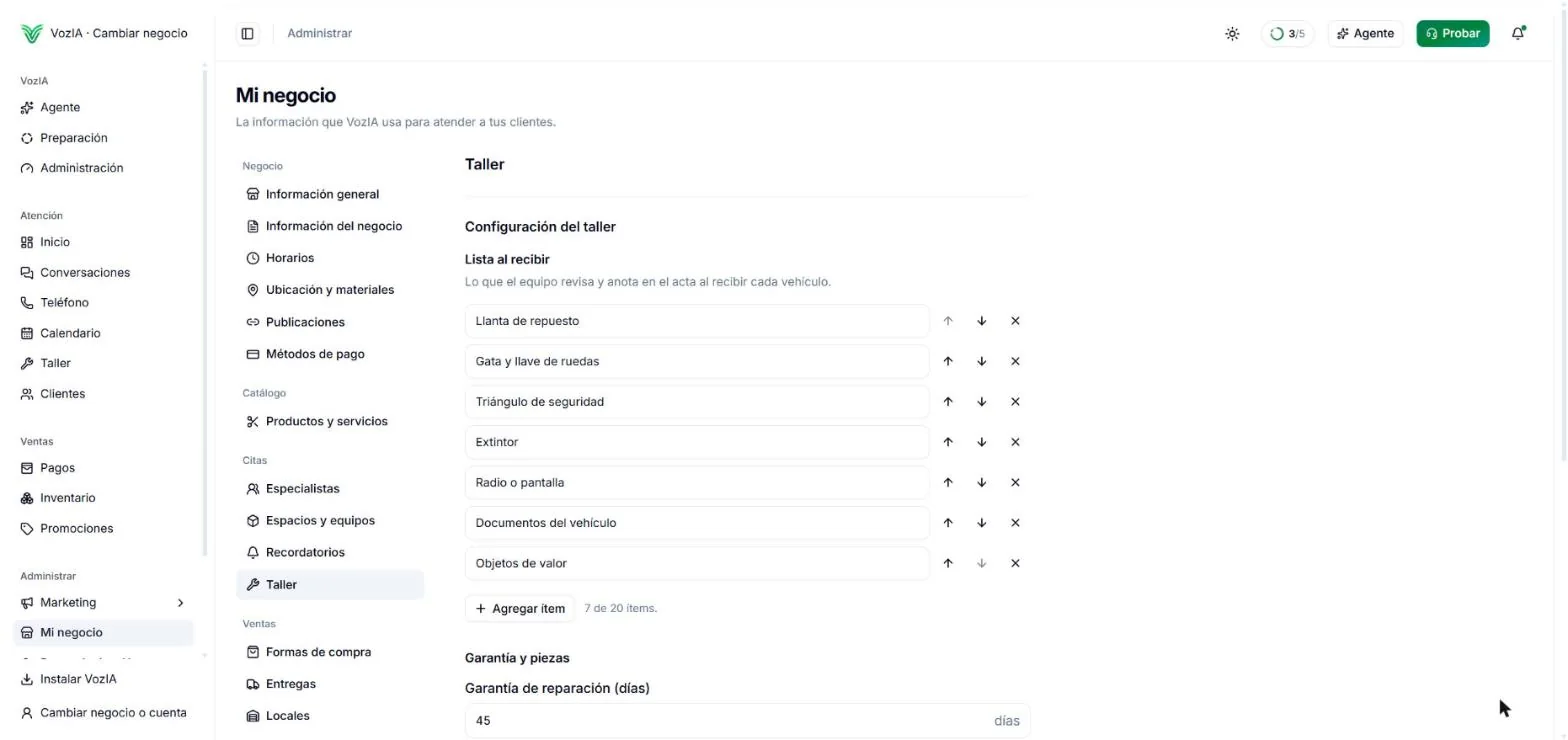
Revisa en Configuración del taller:
- Lista al recibir: lo que tu equipo revisa y anota en el acta de cada vehículo, como llanta de repuesto, gata y llave de ruedas o documentos del vehículo. Puedes tener hasta 20 ítems y cambiar su orden.
- Garantía de reparación (días): los días que se informan al entregar. El Código de Protección y Defensa del Consumidor da 30 días para volver a reparar sin costo si la falla es del taller.
- Ofrecer entregar las piezas cambiadas: muestra la casilla para registrarlo al entregar.
- Kilometraje diario supuesto: se usa sólo hasta que un vehículo tenga dos lecturas de kilometraje.
- Consultar datos por placa: ver el paso 9.
Pulsa Guardar cambios.
2. Registra bahías y equipos
Abre Mi negocio → Espacios y equipos y pulsa Añadir espacio o equipo para cada recurso: bahías, elevadores, alineadora. Indica cuántas unidades tienes y cuándo pueden reservarse.
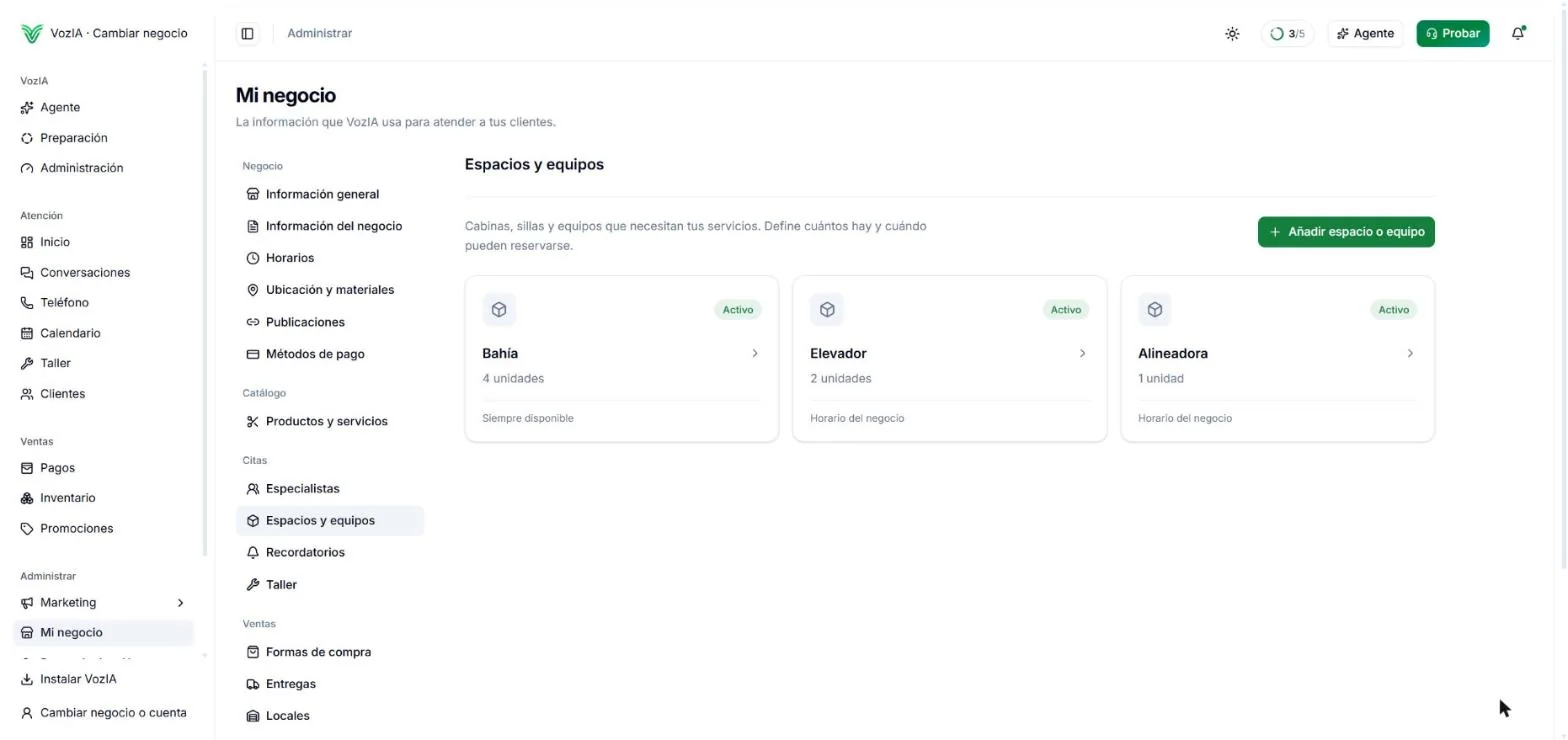
Una bahía suele quedar Siempre disponible, porque el auto puede quedarse de un día para otro. Un elevador o la alineadora suelen seguir el Horario del negocio. VozIA sólo agenda cuando el espacio y el equipo que pide el servicio están libres.
3. Prepara los servicios
Abre Mi negocio → Productos y servicios → Servicios y abre un servicio. En Fases y recursos, responde ¿El cliente espera o deja el vehículo?:
- Espera: el trabajo se hace mientras el cliente espera.
- Deja el vehículo: el asesor recibe el auto con el cliente y luego el vehículo se queda en la bahía. La fase El vehículo se queda ocupa la bahía, no al asesor, y puede pasar la hora de cierre.
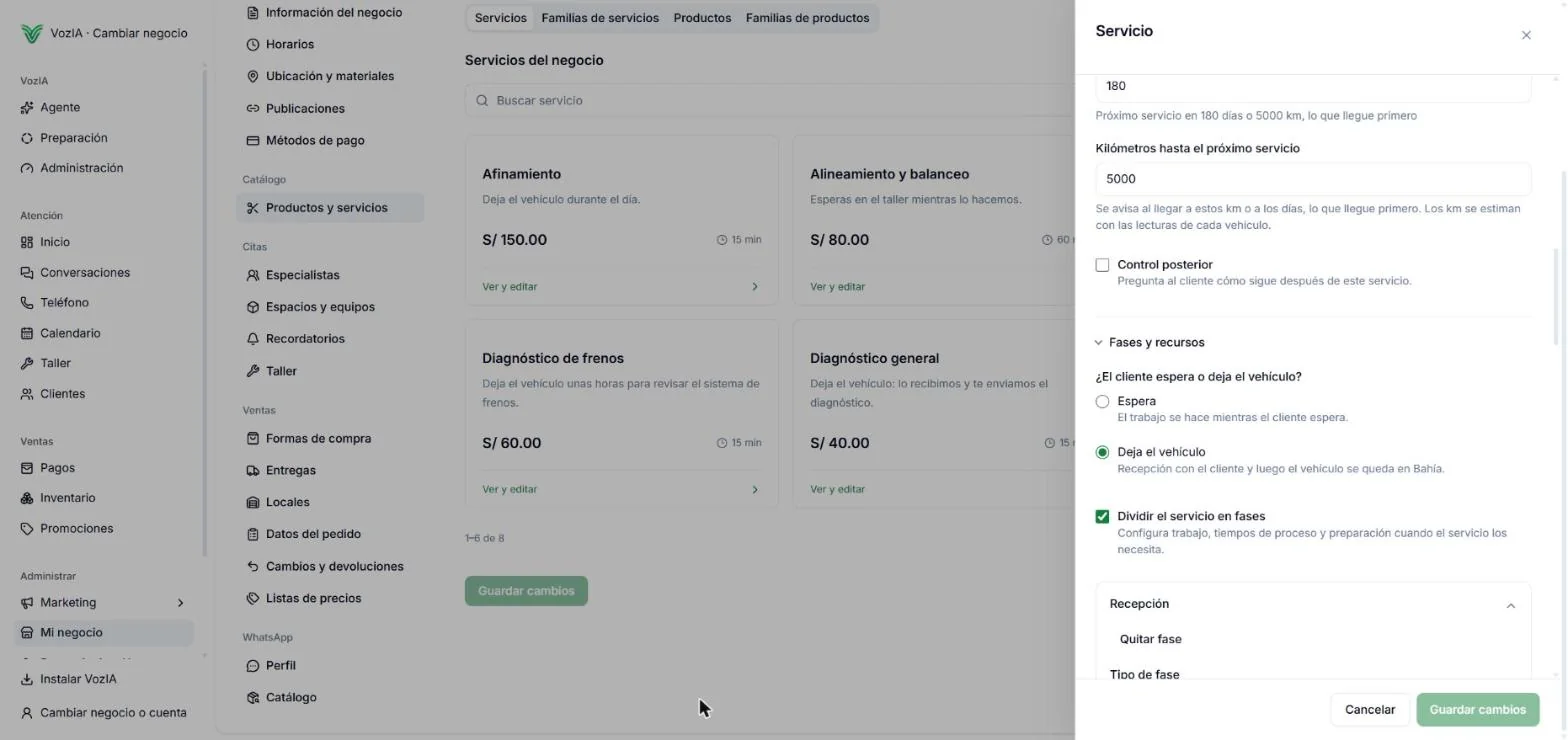
En Después de la visita puedes indicar la Frecuencia de reposición (días) y los Kilómetros hasta el próximo servicio. VozIA avisa a los días o a los kilómetros, lo que llegue primero (paso 8).
4. Recibe el vehículo con su acta
En Taller, pulsa Recibir vehículo y escribe la placa. Elige la cita que trae el vehículo o Sin cita. Sin cita, eliges el servicio de recepción y escribes el Motivo con las palabras del cliente. Si la placa es nueva, registras el vehículo y su cliente ahí mismo.
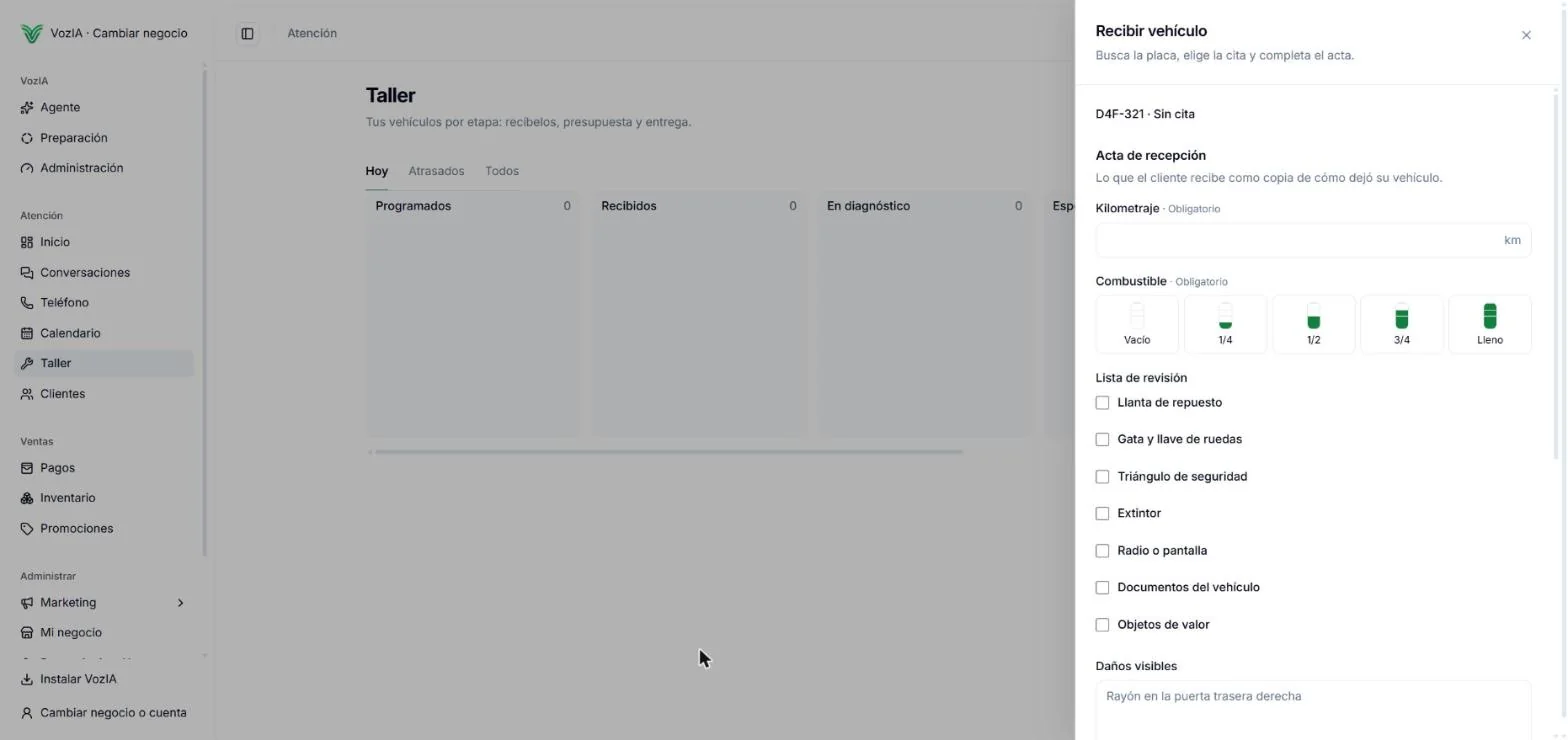
Completa el Acta de recepción:
- Kilometraje y Combustible, en cinco niveles;
- la Lista de revisión que preparaste en el paso 1;
- Daños visibles y Objetos dentro del vehículo;
- Fotos y videos: en el celular, Agregar foto o video abre la cámara;
- Vencimientos (opcional) y Entrega estimada, que se propone según la duración del servicio y puedes cambiar.
Pulsa Recibir. Con WhatsApp conectado, el cliente recibe «📋 Recibimos tu …» con su kilometraje, la entrega estimada y el botón Ver acta. En la página de su orden ve el acta con las fotos y, si algo no coincide, agrega una observación que llega a tu equipo.
5. Mueve la orden por el tablero
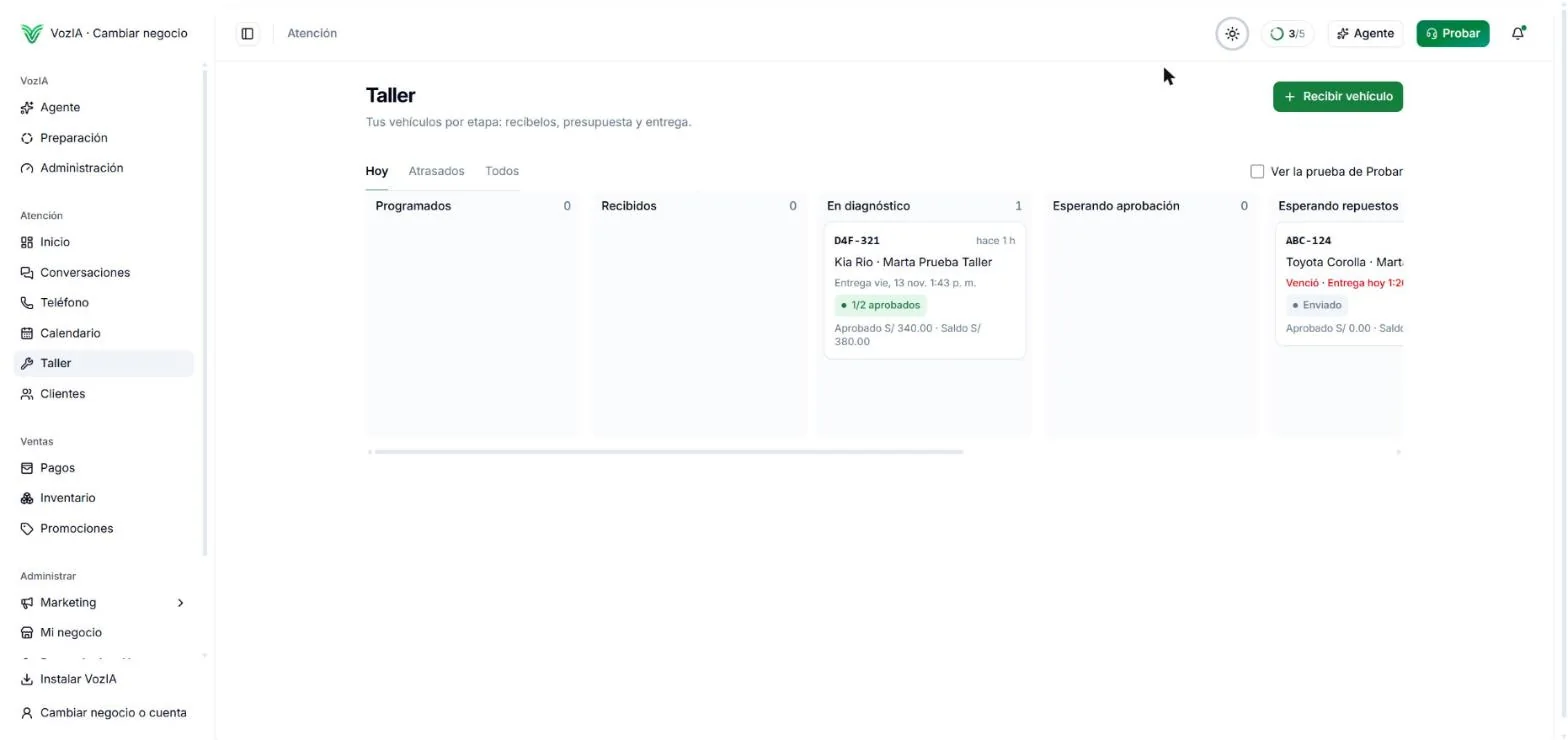
Taller muestra cada orden en su etapa: Programados, Recibidos, En diagnóstico, Esperando aprobación, Esperando repuestos, En reparación, Listos y Entregados hoy. Filtra con Hoy, Atrasados y Todos. Cada tarjeta muestra la placa, el vehículo, el cliente, la entrega estimada, el estado del presupuesto y lo aprobado y el saldo.
Abre una tarjeta para ver su orden. En Estado, cambias la etapa con un toque; debajo de cada botón ves el aviso que recibirá el cliente. Esperando repuestos te pide la fecha estimada.
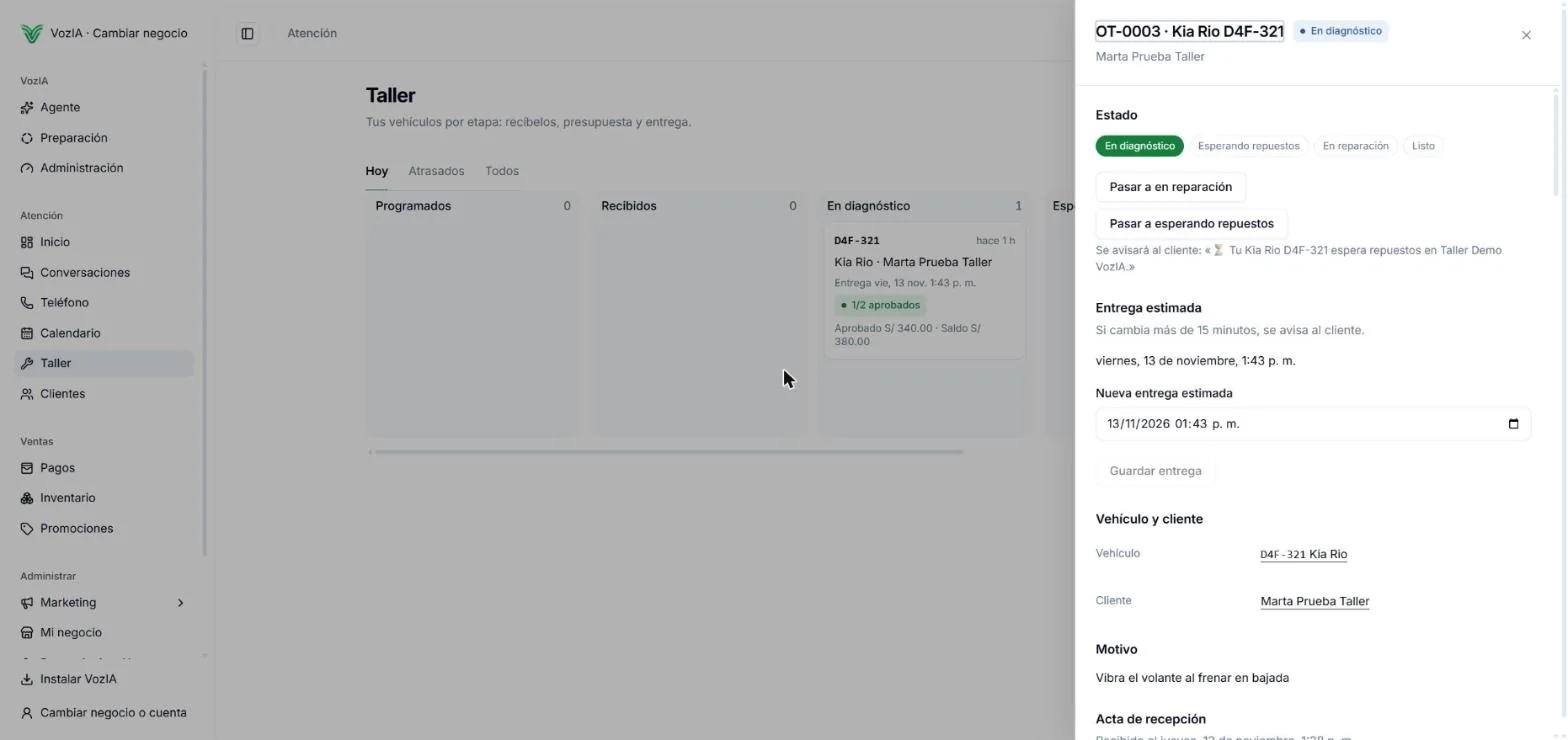
En Entrega estimada, escribe la nueva fecha y pulsa Guardar entrega: si cambia más de 15 minutos, se avisa al cliente. Si llega esa hora y nadie cambió la etapa ni la fecha, tu equipo recibe un aviso y la tarjeta aparece en Atrasados con «Venció» en rojo.
Cuando el cliente pregunta «¿ya está mi carro?», VozIA lee la orden y responde con la etapa y la hora en que cambió.
6. Presupuesta por trabajos
En Revisión y presupuesto, agrega un trabajo por cada cosa que el cliente debe decidir:
- un Título y su urgencia: Urgente, Pronto, Puede esperar o Revisado sin observaciones;
- la Explicación para el cliente: Mejorar redacción ordena el texto del mecánico sin cambiar cifras, y eliges Usar o Descartar;
- sus partidas, con cantidad y precio; si usas Inventario, puedes buscar el repuesto y ver su stock;
- hasta 10 fotos o videos.
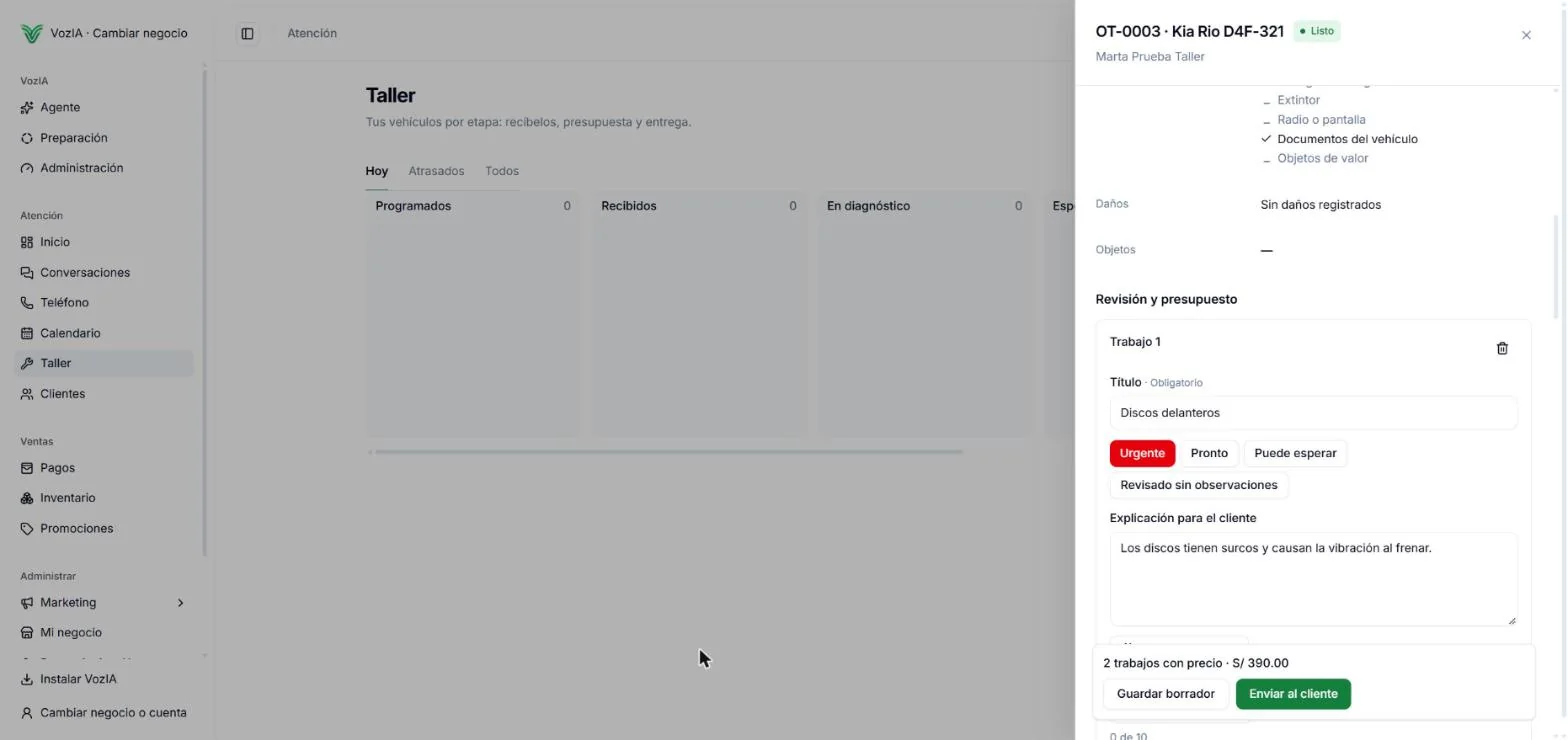
El borrador se guarda solo. Pulsa Enviar al cliente: recibe «🔧 El presupuesto de tu … está listo» con el botón Ver presupuesto.
El cliente decide cada trabajo por separado:
- en la página de su orden, con Aprobar y una confirmación, o con No por ahora;
- en el chat, con sus palabras: VozIA registra cada decisión;
- en el local: tu equipo pulsa Registrar decisión del cliente.
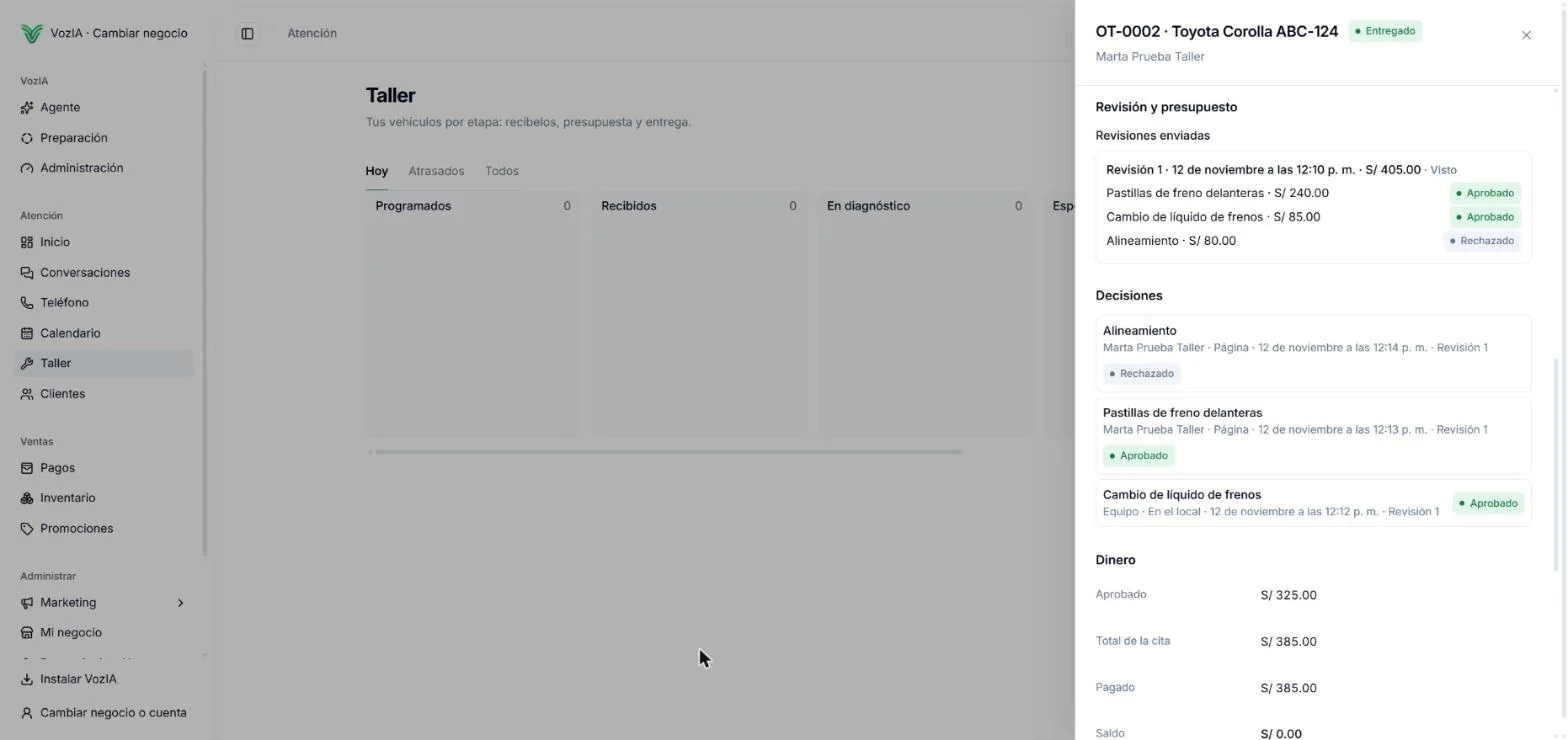
Decisiones muestra quién decidió, por qué canal, a qué hora y sobre qué revisión. Sólo lo aprobado se suma al total: un trabajo sin respuesta no se cobra. Si cambias un trabajo y lo envías otra vez, se marca Pedirá decisión y sólo ese trabajo vuelve a decidirse.
7. Cobra y entrega
Al pasar la orden a Listo, el cliente recibe «✅ Tu … está listo» con su saldo y el botón Ver y pagar. VozIA pide el saldo con el primer método de pago que cobra a distancia. Dinero muestra lo aprobado, el total, lo pagado y el saldo. Cobrar abre los pagos de esa cita para registrar un abono de Yape, Plin o efectivo.
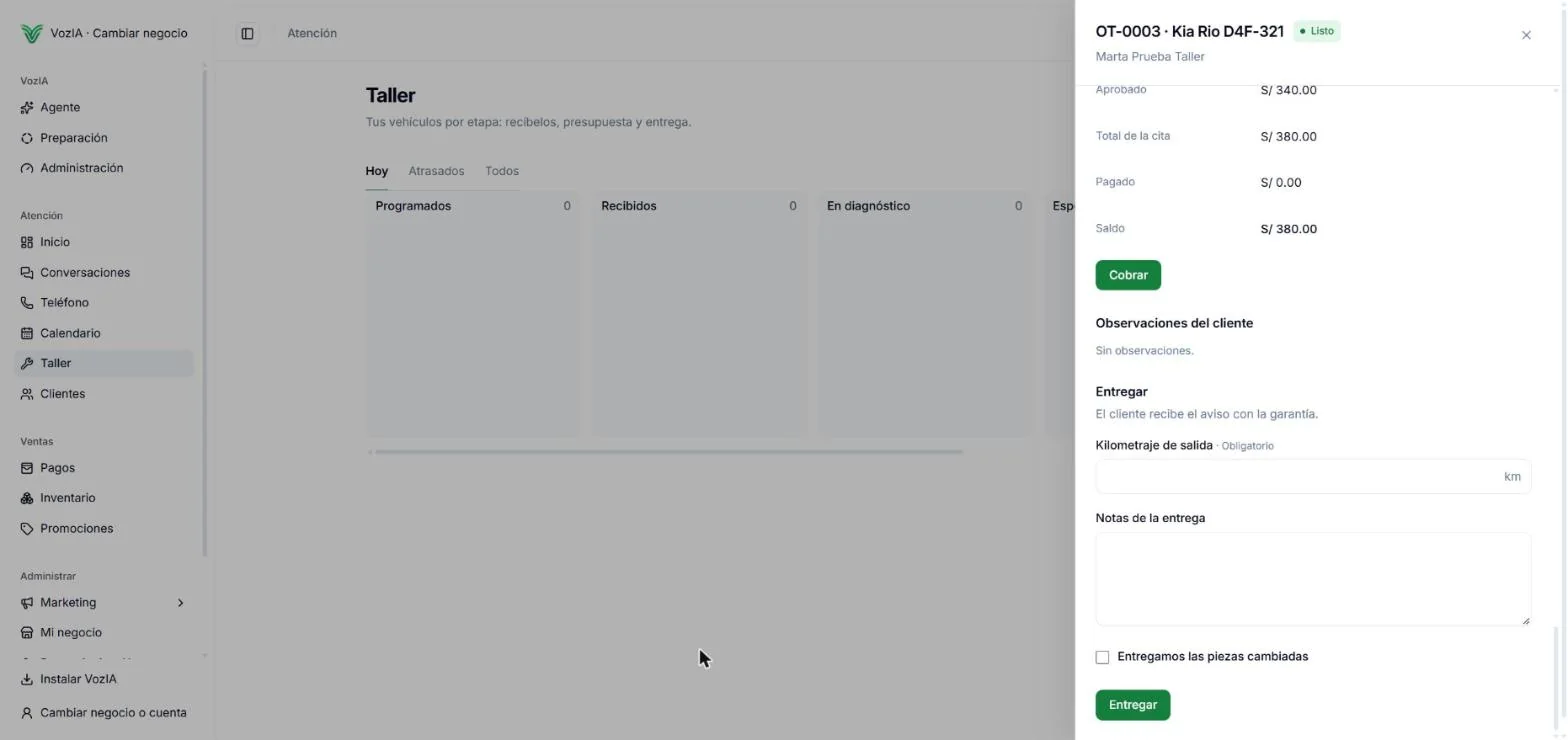
En Entregar, escribe el Kilometraje de salida y las Notas de la entrega, marca Entregamos las piezas cambiadas si corresponde y pulsa Entregar. Si el cliente se lleva el vehículo antes de terminar, usa Entregar sin terminar con su motivo.
El cliente recibe el resumen con la fecha, el kilometraje y los días de garantía. Los trabajos urgentes o pronto que no aprobó quedan como Trabajos pendientes del vehículo.
8. Mensajes posteriores del taller
Abre Marketing → Fidelización. Un taller tiene tres momentos propios:
- Reposición del servicio: escribe cuando el vehículo se acerca a su próximo servicio, por días o por kilómetros. VozIA estima los kilómetros de cada vehículo con sus propias lecturas.
- Vencimientos del vehículo: avisa 30 días antes de la revisión técnica, el SOAT o la certificación de gas, cuando conoces la fecha. Puedes cambiar los días.
- Trabajos pendientes: 30 días después de la entrega, recuerda lo que el cliente dejó para después, si sigue pendiente.
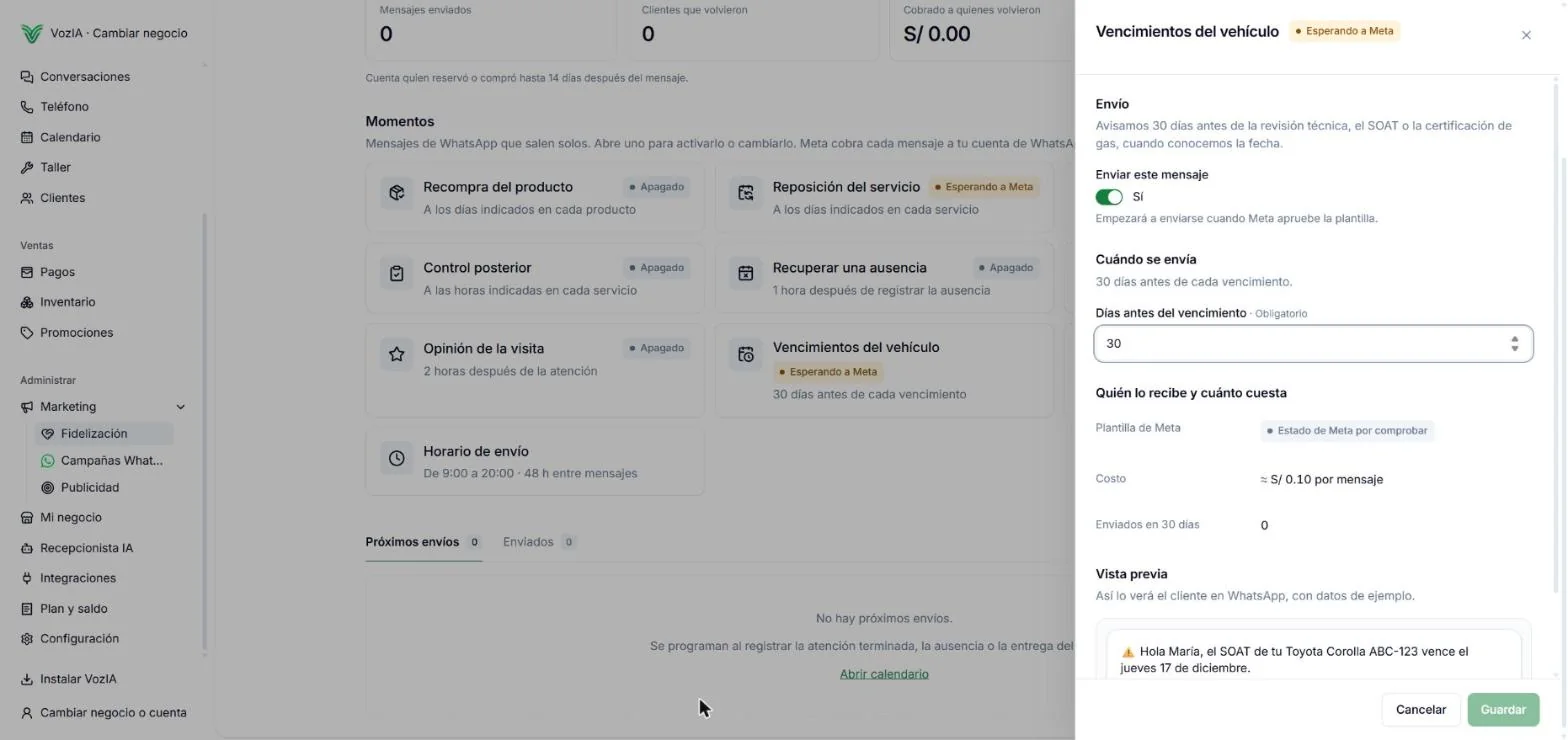
Cada momento muestra cuándo se envía, su costo aproximado por mensaje de Meta y una vista previa. Empiezan a enviarse cuando Meta aprueba la plantilla en tu cuenta de WhatsApp. VozIA no calcula fechas de vencimiento a partir de la placa: usa sólo fechas reales.
9. Consulta por placa
Con Consultar datos por placa activado (paso 1), al registrar un vehículo VozIA completa marca, modelo, color, VIN, motor y el fin del SOAT. Esos datos se marcan Consultado por placa · Por confirmar hasta que tu equipo pulsa Confirmar. Se hace como máximo una consulta por placa cada 180 días.
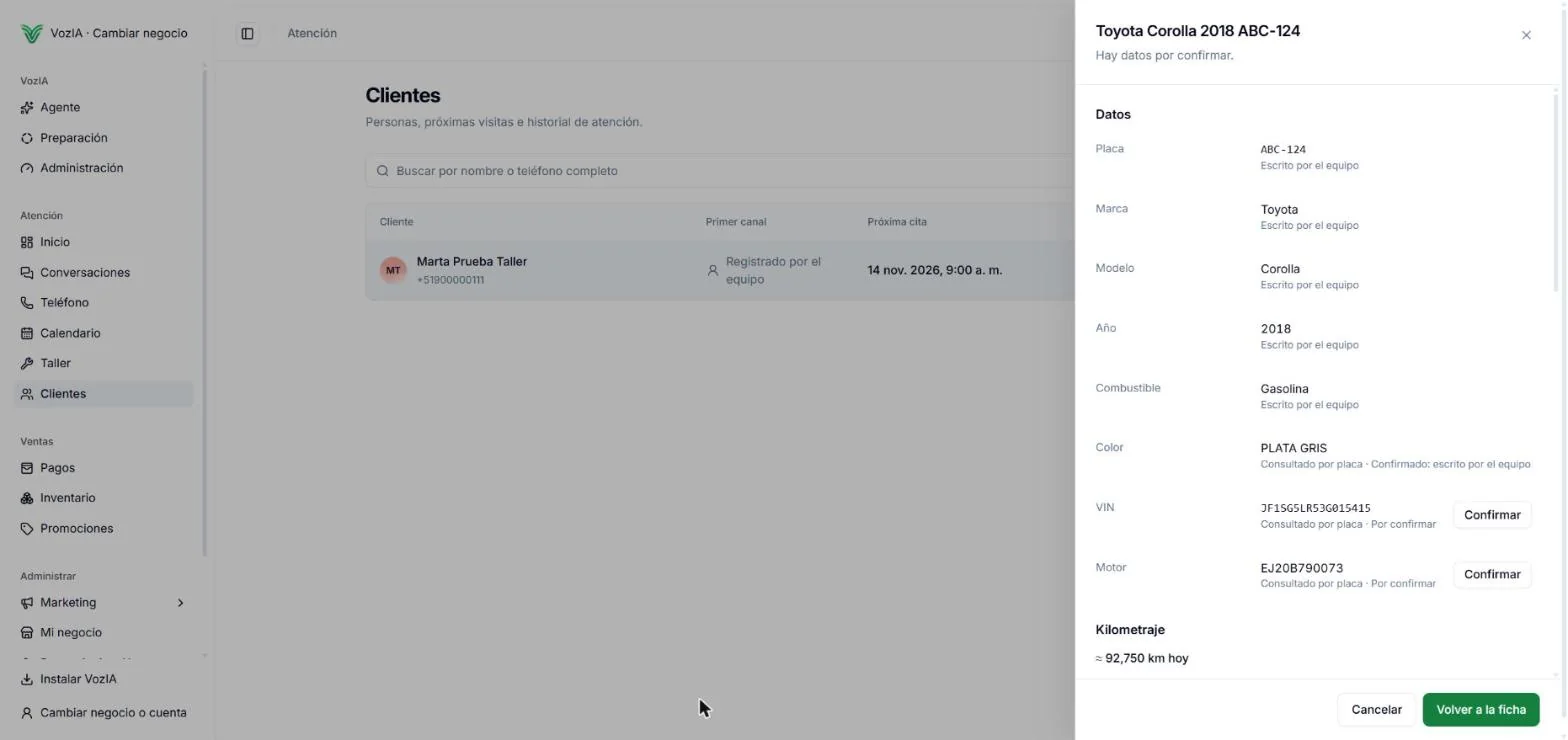
La ficha del vehículo, en Clientes, reúne sus datos, el kilometraje con cada lectura, los Vencimientos, los Trabajos pendientes y sus órdenes. Ver orden abre la orden en Taller.
Ten en cuenta
- Taller aparece en negocios preparados como taller automotriz.
- Los avisos al cliente salen por WhatsApp cuando el negocio tiene WhatsApp conectado y Meta aprobó las plantillas.
- Las acciones dependen de los permisos de tu cuenta.